

What is this?
Team (shown as Team Management) is where you add the people who work in your workspace, assign each of them a role and a set of permissions, and review what they’ve done. It makes sure the right people have access to the right features.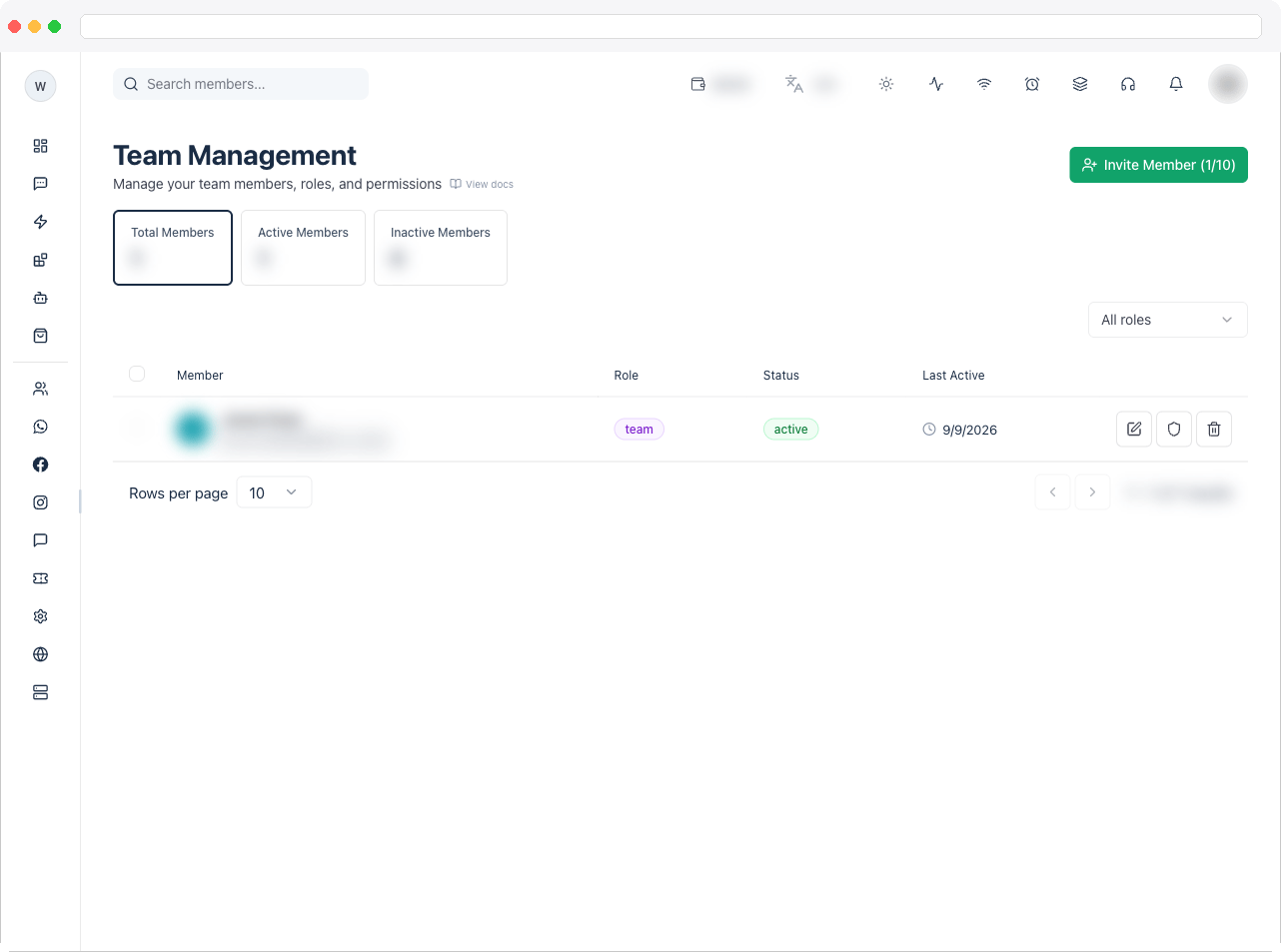
Team is opened from the profile menu (Team Members) and requires the
team:view permission. The number of members you can add depends on your subscription plan.What can I do here?
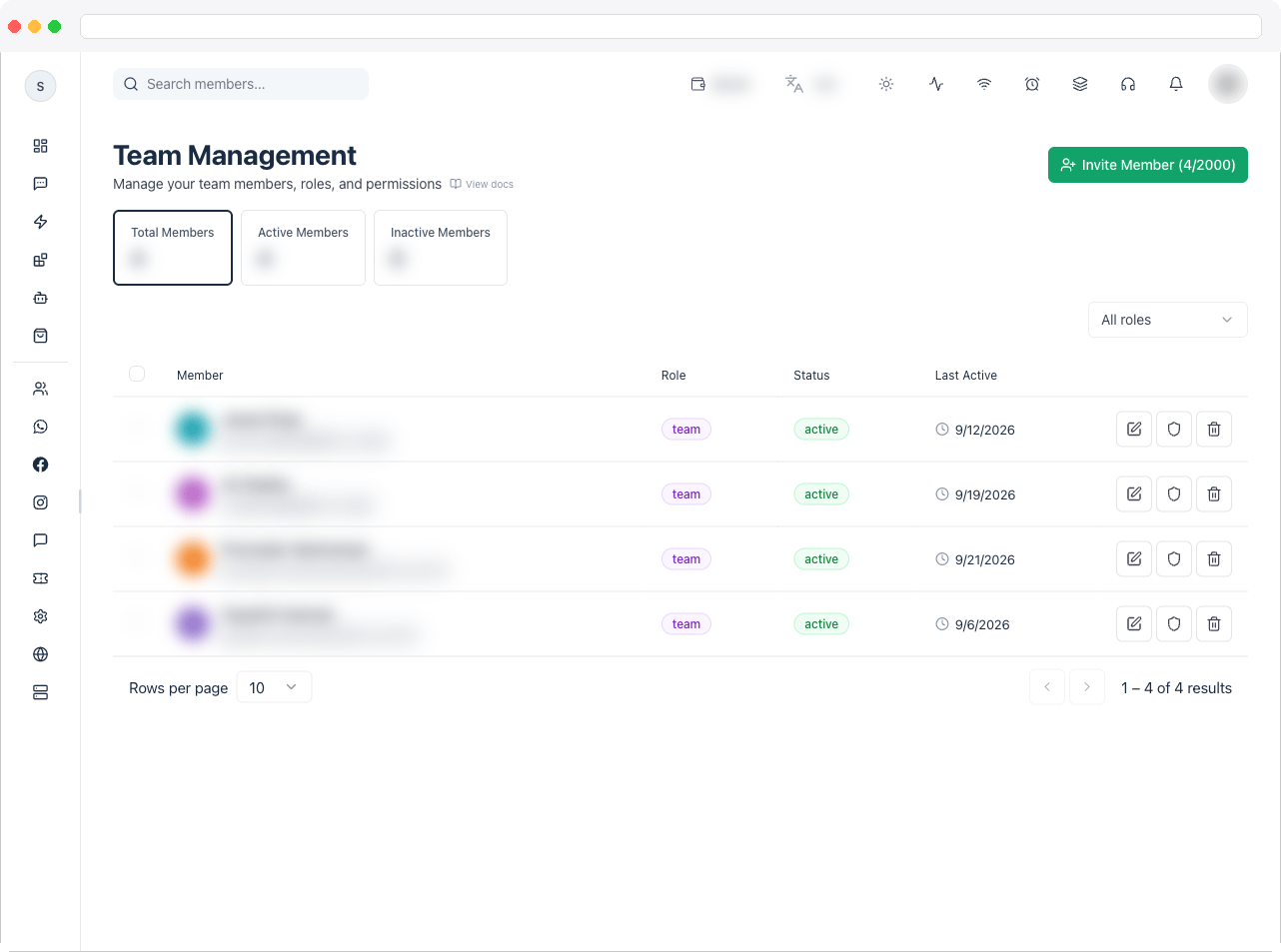
- See summary tiles: Total Members, Active Members, and Inactive Members
- Search members and filter by role (All roles, Owner, Admin, Team)
- Read each member’s Member (name and email), Role, Status, and Last Active time
- Add someone with Invite Member
- Edit a member’s details and permissions, or Remove Member
- Select several members to Activate Selected, Deactivate Selected, or Remove Selected
- Review team actions in Activity Logs
How to use it
Add a team member
- Go to Team Members from the profile menu and click Invite Member.
- Under Member details, enter their First name, Last name, Username, Email, and Timezone, and choose their Role.
- Choose which channels the member is assigned to.
- Set their permissions (see below), then save.
Set permissions
Permissions decide what each member can see and do. Each is a toggle, and disabled permissions hide or restrict the matching feature. They are grouped by area: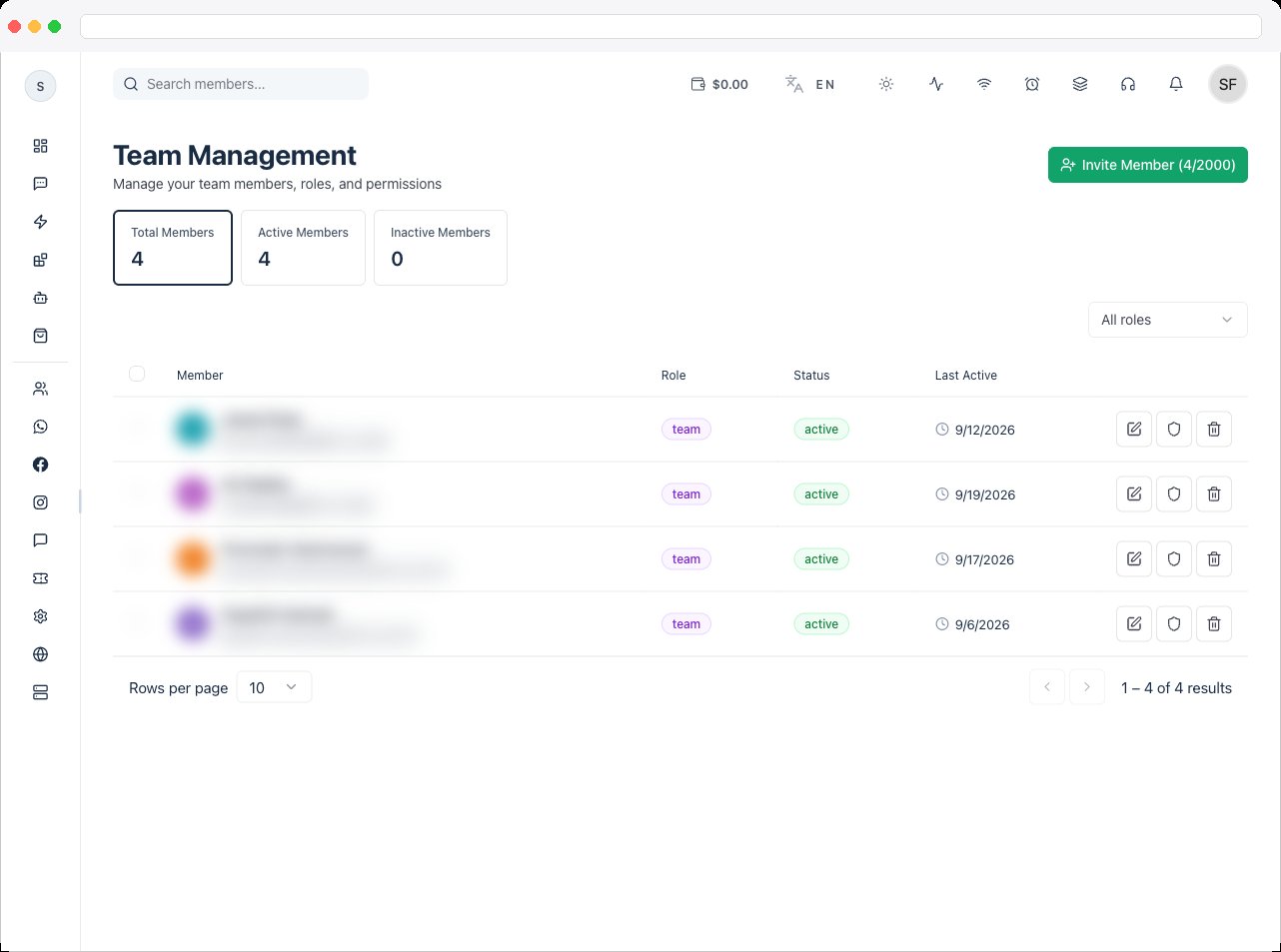
Review Activity Logs
- Open Activity Logs from the profile menu.
- Use the Total Logs, Active Members, and Today tiles for a quick summary.
- Search by member, action, or details. Each row shows the Member, Action, Details, and Timestamp.
Troubleshooting / Technical Notes
- You can’t add another member. Your plan’s member limit has been reached — upgrade your plan or remove an inactive member.
- A member can’t see a page. Open their permissions and make sure the matching View permission is on.
- A member sees only some conversations. See Assigned Only restricts them to conversations assigned to them.
- “Cannot be undone” when removing. Removing a member is permanent; deactivate them instead if they might return.